¿Por qué usar Facebook Ads en 2021 ?
Para generar más ingresos y más ventas para tu negocio.
Tenemos que ver los números reales y porque tu cliente potencial está dentro de esta plataforma. ¿Esa persona que quiere tu producto o servicio usará Facebook? La respuesta a esta pregunta podría ser muy obvia, la más probable es que sí lo use.
¿Cuánto tiempo estarán dentro de la plataforma haciendo scroll para ver lo que sus amigos y/o grupos publican? El beneficio no solo se limita al tiempo y uso de la plataforma. Va más allá.
Las campañas publicitarias en Facebook Ads también te ofrecen el control creativo y personalización de los anuncios, lo dinámico que puede ser desde la creación de tu campaña hasta la creación de públicos.
Definitivamente nos brinda una cantidad de herramientas para usarlas a favor de nuestro negocio.
Otro punto a favor es que puedes hacer anuncios en Instagram, una red social importante que crece cada vez más, a esto debo añadir que puedes ejecutar campañas directamente para recibir mensajes directamente a tu número de WhatsApp Business.
Lo más importante que necesitas para crear tu primera campaña en Facebook ads:
- Página de Fans
- Cuenta Publicitaria
- Producto o servicio para promocionar
- Inversión
Como crear anuncios en Facebook Ads
Debes acceder a tu administrador de anuncios ingresando al siguiente enlace https://facebook.com/adsmanager.
Cuando ingreses al administrador de anuncios de Facebook, aparecerá un botón verde que dice “Crear».
Tabla de Contenidos
Paso #1: Elige tu Objetivo
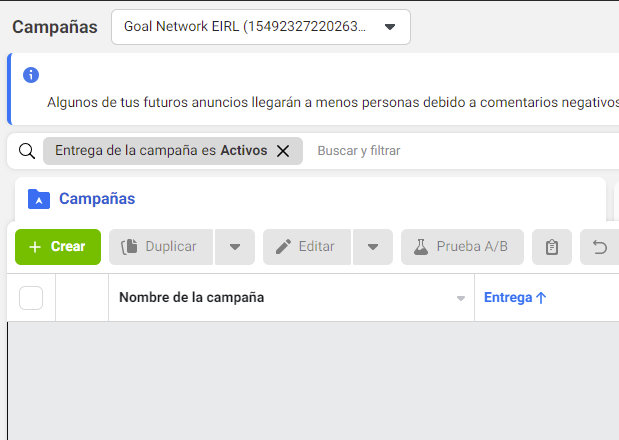
Luego de hacer clic te direccionara a otra ventana para poder elegir tu objetivo de marketing.
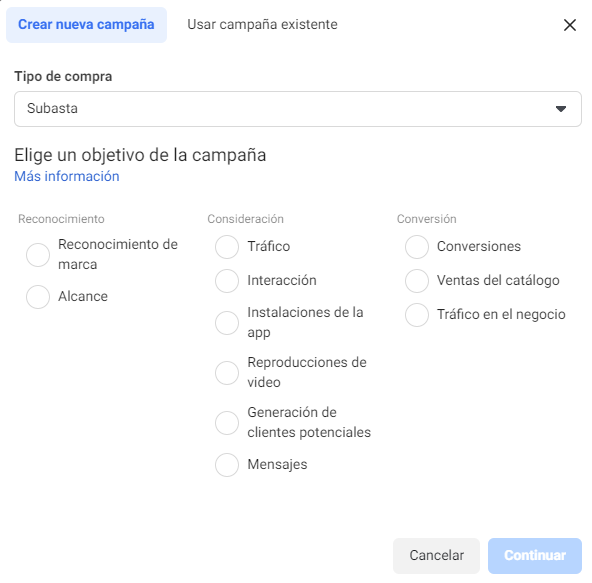
¿Cuál es el mejor objetivo de marketing para hacer publicidad en Facebook?
Elegir el objetivo solo depende de cuáles son los objetivos comerciales que necesita tu empresa. Por ejemplo si necesitas que visiten tu página web, deberás elegir el objetivo de Tráfico. Ahora vamos a suponer que quieres promocionar un post en tu página, en este caso elegirías la opción interacción.
Si acabas de crear una aplicación y necesitas que lo usen más personas, deberías elegir la opción instalaciones de la app. El objetivo que vamos a usar es Tráfico.
Paso #2: Nombra tu Campaña
Una vez que has elegido tu objetivo en la parte inferior te saldrá esto: Allí debes escribir el nombre de tu campaña.
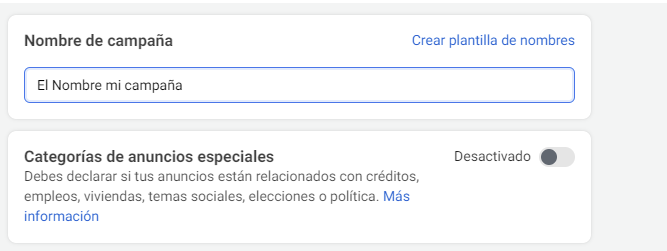
También podrás ver que existe una opción para anuncios especiales, esto lo puede activar si tus anuncios de Facebook están relacionado con créditos, empleos, viviendas, temas sociales o política. Estas categorías se aplican a anuncios que tienen requisitos especiales en algunos países.
Al crear tu campaña de Facebook Ads encontraras dos elementos adicionales:
- Pruebas A/B. Te permite probar diferentes campañas, conjunto de anuncios y anuncios para saber que estrategia te genera mejores resultados.
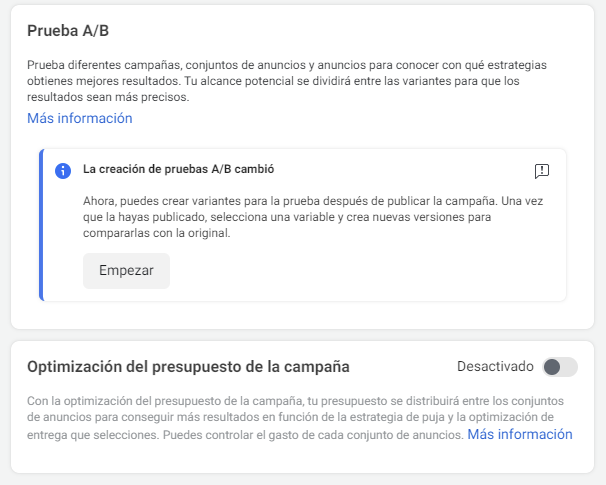
- Optimización del presupuesto de la campaña. Esta opción te permite distribuir tu presupuesto de campaña entre todos los conjuntos de anuncios. Necesitas como mínimo dos conjuntos de anuncios.
Si eres es la primera vez que creas un anuncio en Facebook te recomiendo dejarlo desactivo.
Paso #3: Configurando tu conjunto de anuncios
Ya estamos configurando el conjunto de anuncios de Facebook Ads y debes elegir nombre para luego identificarlo.
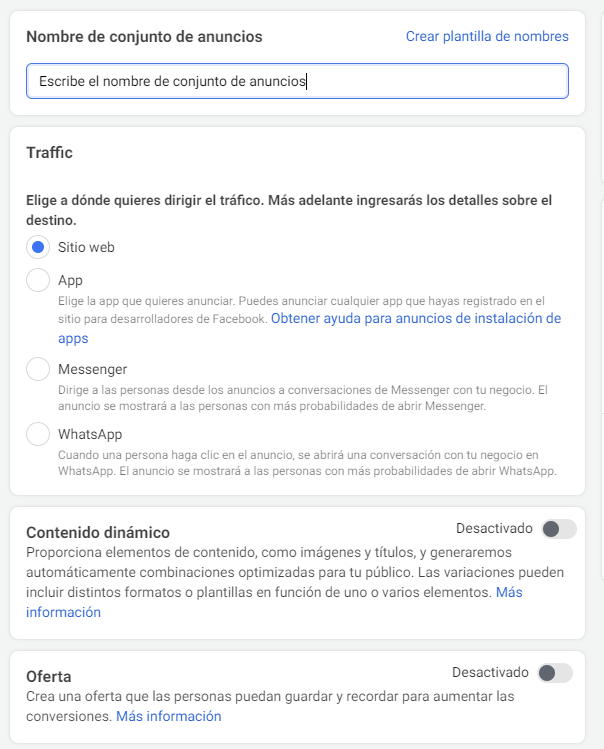
Elegimos que queremos dirigir el trafico al sitio web, mas abajo encontraras dos secciones adicionales. Mi recomendación es que lo dejes desactivo.
Paso #4: Elige presupuesto y calendario
El presupuesto de tu conjunto de anuncios de Facebook Ads es el importe diario o total que quieres gastar en él.
Estoy casi seguro que te estarás preguntado cuánto debo invertir en mi primera campaña de publicidad de Facebook Ads. La respuesta es sencilla, Tú debes tener los números claros de tu negocio. Por lo tanto debes establecer un presupuesto mensual que estás dispuesto invertir.
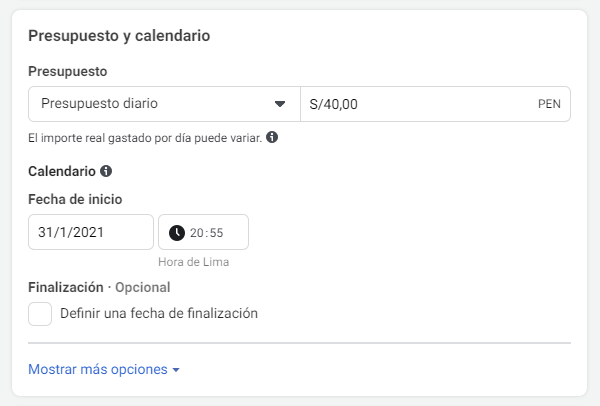
Supongamos que tienes un presupuesto establecido para Facebook Ads de $600. Entonces tu presupuesto diario seria de 20$.
Respecto al calendario siempre puedes dejar por defecto “Poner mi conjunto de anuncios en circulación continuamente a partir de hoy”
Paso #5: Define tu Publico
Esta sección es fundamental ya que vamos a elegir al público al cual nos dirigiremos. Se divide:
- Públicos personalizados
- Lugares
- Edad
- Sexo
- Idiomas
- Segmentación detallada
- Conexiones
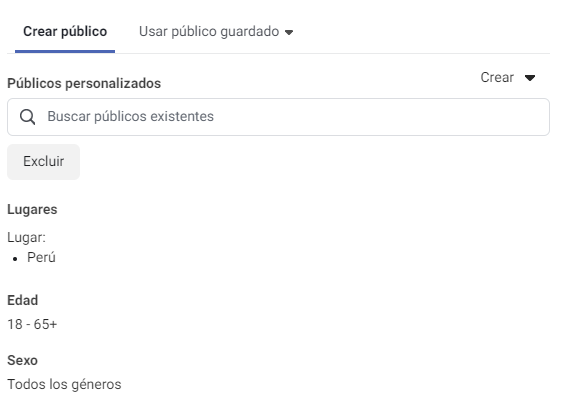
Públicos personalizados
Un público personalizado es una opción de segmentación que puedes usar en tu campaña de publicidad de Facebook Ads; te permite encontrar a tus públicos existentes entre los usuarios de la plataforma azul.
Puedes utilizar orígenes como, por ejemplo, listas de clientes, la interacción en Facebook o el tráfico de la aplicación o el sitio web para crear públicos personalizados con las personas que ya conocen tu negocio.
Lugares
La segmentación por Lugares te permitirá dirigir tus anuncios de Facebook a las personas según la ubicación. Un ejemplo claro sería una ciudad, país, distrito o tal vez personas que se encuentren dentro un kilómetro de radio cerca de tu negocio.
Si presionas el botón te salen cuatro opciones.
- Todas las personas en este lugar (opción predeterminada).
- Personas que viven en este lugar.
- Personas que estuvieron hace poco en este lugar.
- Personas de visita en este lugar.
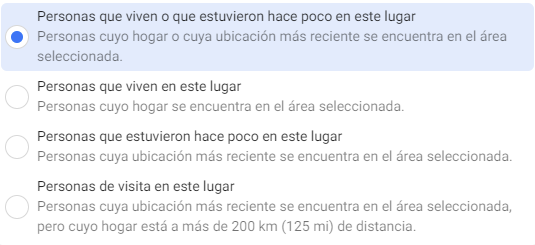
Por favor elige la opción más adecuada que consideres para tu negocio.
Edad
Aquí puedes seleccionar el rango de edad que sea más relevante para tu producto o servicio que deseas anunciar en Facebook.
Si ya tienes clientes podrías usar esa información poder seleccionar el rango de edad. Porque no es lo mismo vender camisetas de superhéroes que vender un software de contabilidad.
Sexo
Puedes elegir si deseas que tu anuncio llegue a ambos sexos, o tal vez solo mujeres. Nuevamente debes comprender que no es lo mismo vender cosméticos que vender relojes para varón.
Los cosméticos son usados por las mujeres. Puede ser que tengas un negocio donde ambos sexos te podrían comprar, así puedes elegir “todos”.
Idioma
Considero que lo más sencillo de elegir, aquí elegirás el idioma que usen en tu ciudad o país. Claro podría ver una excepción, por ejemplo podrías vender comics que están redactados en inglés, entonces ese sería el idioma adecuado.
Segmentación detallada
Dentro de esta opción podemos segmentar por datos demográficos, interés y comportamientos. Es crucial conocer quién es tú cliente. Estas preguntas podrían ayudarte:
- ¿Qué lugares visita más?
- ¿Cuáles son sus gustos?
- ¿Qué lo motiva?
- ¿Qué edad tiene?
- ¿Cuáles son sus miedos?
- ¿Qué paginas visita más?
- ¿Tiene un celular con sistema operativo Android oiOS?
- ¿Son padres de familia?
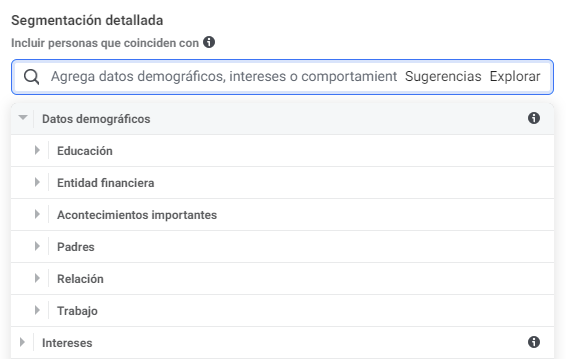
Estas opciones de segmentación detallada pueden basarse en los siguientes parámetros:
- Los anuncios en los que hacen clic.
- Las páginas con las que interactúan.
- Las actividades con las que interactúan dentro y fuera de Facebook, por ejemplo, en relación con el uso de dispositivos, sus comportamientos e intención de compra, y sus preferencias de viaje.
Conexiones
Las conexiones te permiten llegar a personas que tienen un determinado tipo de conexión con tu página, app o evento. Tu público se limitará solo a aquellas personas con esa conexión específica que también cumplan las demás categorías de segmentación que seleccionaste en tu campaña de publicitaria de Facebook Ads.
Paso #6: Elige las ubicaciones
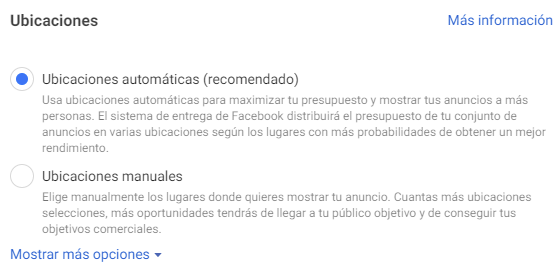
En este paso tendrás que elegir la ubicación donde se mostrará tu anuncio de Facebook. Puedes elegir que se muestre solo en los dispositivos móviles, ordenadores o ambos.
También se puede elegir aquí si deseas mostrarlo en Instagram, Messenger, Facebook y Audience network.
Paso #7: Crea tu anuncio
En esta sección pondremos nombre al anuncio de Facebook, también elegiremos la página de fans en la cual represente tu negocio. Si no la tienes debes crear una rápidamente. También tienes que elegir la cuenta de Instagram de tu negocio.
Formato del anuncio
Tienes que elegir el formato en el que deseas que tu anuncio se visualice, puedes elegir un anuncio por secuencia, una sola imagen o video y colección.
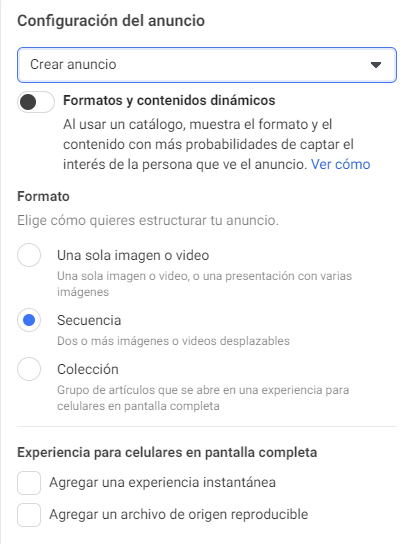
Lo que yo elegiré es “Una sola imagen o video”, porque usaré una imagen en el anuncio. Si tú tienes por ejemplo varios productos puedes elegir anuncio por secuencia.
Los formatos y contenido dinámicos solo podrás usarlo si tienes vinculado un catalogo de tu tienda online. Adicionalmente si gustas puedes activar experiencia para celulares en pantalla completo.
Contenido multimedia
Acá usaremos una imagen. Si tú tienes un video elige por favor “Video/presentación”. Al lado derecho hay recomendaciones importantes de Facebook:
- Tamaño: 1.080 x 1.080 píxeles
- Relación de recorte: 1:1
- Tipo de archivo: .jpg o.png
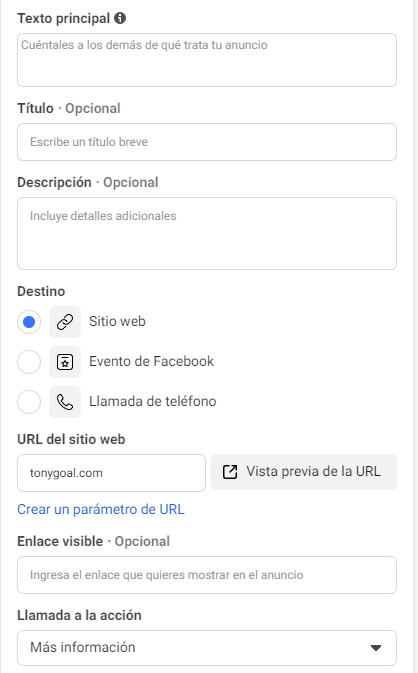
En esta sección vamos a ingresar los enlaces que llevaran tu anuncio de Facebook Ads, también se tiene que escribir el texto, título y elegir el llamado a la acción.
Url del sitio web
Ingresaras la URLa dónde quieres que se dirijan las personas que hagan clic en tu anuncio, mi URL será esta: https://www.tonygoal.com/
Título
Agrega un título breve para que las personas sepan de qué se trata el anuncio. No aparecerá en todas las ubicaciones.
Los títulos tienen un límite de 40 caracteres, que pueden variar en función del dispositivo y la ubicación.
Llamado a la acción
Elige la acción que quieres que realicen las personas cuando vean tu anuncio de Facebook. Te encontraras con varias opciones, te recomiendo elegir la que más encaje con tu anuncio, ósea el botón que pueda tener más sentido con lo que promocionas.
Seguimiento de conversiones
Si ya tienes instalado el píxel de Facebook, es obligatorio que actives la opción “Píxel de Facebook”.
El Pixel sirve para rastrear el comportamiento de los visitantes de tu sitio web. Puedes dejarlo desactivo si no tienes una página web.
En eventos de app, solo podrías considerar si estás haciendo publicidad en Facebook para alguna aplicación.
Y los eventos offline; las funciones de medición de las conversiones offline de Facebook permiten realizar un seguimiento de las transacciones que llevan a cabo las personas en la ubicación física de la empresa y en otros canales offline después de haber visto los anuncios de Facebook o de interactuar con ellos.
Paso #8 Revisión y confirmación
Antes de enviarlo a revisión por parte de Facebook. Primero te recomiendo hacer una “Vista previa del anuncio”.
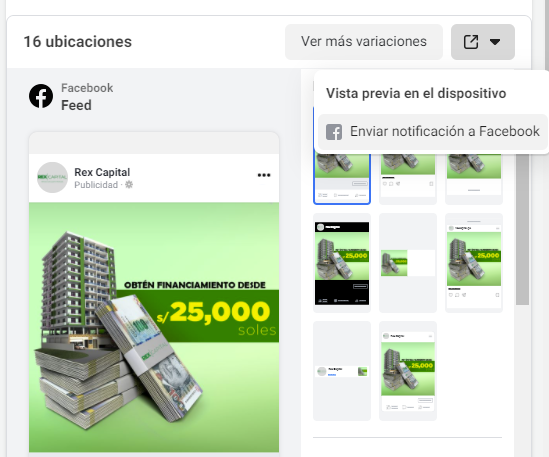
La vista previa del anuncio de Facebook en la mayoría de casos la podrás hacer en tu dispositivo móvil, te llegara una notificación. Si todo está correcto, entonces ya puedes ir a la parte inferior y presionar el botón “Confirmar”.
Tu campaña publicitaria de Facebook esta lista. El anuncio se enviara a revisión, esto puede demorar hasta 24 horas como máximo, así que debes ser paciente. La mayoría de veces es rápido.
Recomendación final
Como has visto crear un anuncio en Facebook Ads es sencillo cuando sigues todos los pasos, siempre aplicando creatividad para hacerlo muy bien y generar resultados para tu empresa. Por último te recomiendo leer los errores más comunes cuando haces publicidad en Facebook.